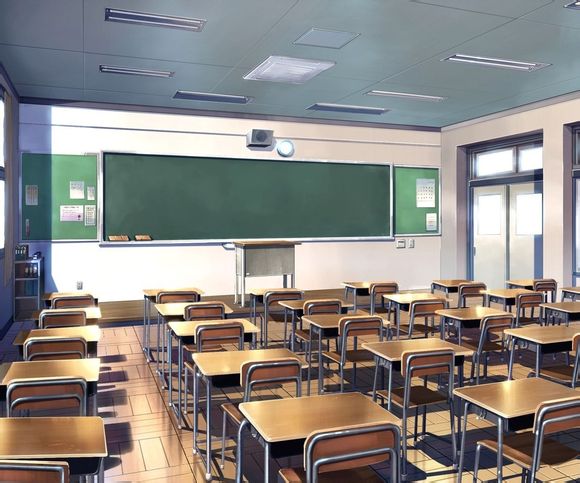
一、主题桌面Win10:打造个性化工作与**空间
随着科技的不断发展,Windows 10系统已经成为广大用户的首选操作系统。而主题桌面作为操作系统的重要组成部分,不仅影响着用户的视觉体验,更关乎到工作效率和心情。那么,如何打造一个既美观又实用的主题桌面呢?本文将为您详细解析。
二、个性化主题桌面,从选择合适的壁纸开始
- 选择合适的壁纸
壁纸是主题桌面的第一印象,一张精美的壁纸可以让您的桌面焕然一新。您可以从Windows自带的壁纸库中选择,也可以在网上寻找自己喜欢的**。在选择壁纸时,注意分辨率要与您的显示器相匹配,以确保壁纸显示清晰。
- 设置壁纸切换
为了让桌面更加生动,您可以将壁纸设置为自动切换。在Windows 10中,您可以设置每天自动更换壁纸,或者根据时间、**等条件自动切换。
三、主题桌面美化,从图标开始
- 修改图标样式
Windows 10提供了多种图标样式,您可以根据自己的喜好进行选择。在“设置”中找到“个性化”选项,然后选择“图标”即可修改。
- 自定义图标
如果您对系统自带的图标不满意,可以尝试使用第三方图标包进行替换。在网络上搜索合适的图标包,**后按照提示进行安装即可。
四、主题桌面布局,提高工作效率
- 合理安排桌面图标
将常用的应用程序、文件夹等放置在桌面上,方便快速访问。同时,注意保持桌面整洁,避免过多图标影响视觉效果。
- 使用分组功能
将相似的应用程序或文件夹进行分组,方便管理。在Windows 10中,您可以右键点击桌面图标,选择“分组”进行操作。
五、主题桌面个性化,彰显个性
- 选择合适的主题
Windows 10提供了多种主题,您可以根据自己的喜好选择。在“设置”中找到“个性化”选项,然后选择“主题”即可。
- 自定义颜色和字体
在“设置”中找到“个性化”选项,然后选择“颜色”和“字体”,您可以自定义桌面颜色、窗口颜色、字体样式等。
六、主题桌面优化,提升系统性能
- 清理桌面文件
定期清理桌面文件,删除不再需要的文件和应用程序,可以提高系统性能。
- 关闭不必要的视觉效果
在“设置”中找到“系统”选项,然后选择“视觉效果”,您可以关闭一些不必要的视觉效果,如透明效果、动画效果等,以提升系统性能。
Q:如何快速切换主题桌面?
A:在Windows 10中,您可以通过“设置”中的“个性化”选项,选择“主题”,然后选择您喜欢的主题进行切换。
Q:如何自定义桌面图标?
A:在桌面图标上右键点击,选择“属性”,然后选择“更改图标”即可。
Q:如何设置壁纸自动切换?
A:在“设置”中找到“个性化”选项,然后选择“壁纸”,在“选择一个**或文件夹”下,勾选“每天自动更改壁纸”,并设置壁纸更新时间即可。