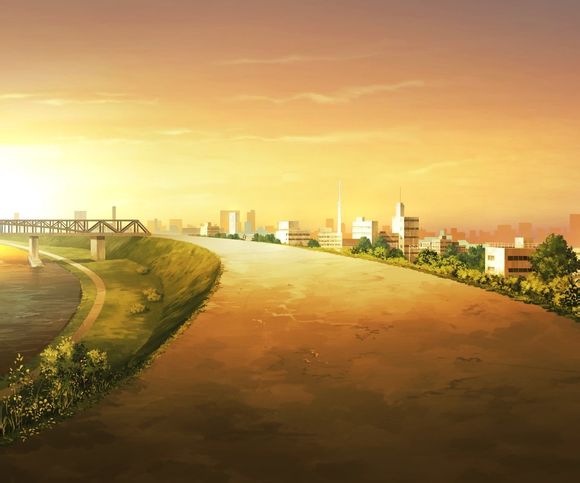
一、轻松掌握Lightroom调色技巧,让你的照片焕然一新
在数字摄影的世界里,Lightroom是一个不可或缺的工具,它不仅可以帮助我们管理照片,还能让我们的照片呈现出独特的色彩风格。今天,就让我来为大家详细讲解一些Lightroom调色的实用技巧,让你的照片在视觉上焕然一新。
二、Lightroom调色基础入门
- 打开Lightroom并导入照片
打开Lightroom,导入你想要调整的照片。在导入照片的过程中,你可以根据自己的需要设置照片的文件夹、副文件等。
- 使用预设风格快速调色
Lightroom提供了丰富的预设风格,可以帮助你快速调整照片的色彩。在“效果”面板中,你可以选择不同的预设风格进行尝试,找到最适合你照片的风格。
- 调整基本色调
在“色调”面板中,你可以对照片的色温、色调、饱和度等基本参数进行调整。例如,如果你想使照片呈现出暖色调,可以适当增加色温值;如果你想使照片的色彩更加鲜艳,可以增加饱和度。
三、Lightroom高级调色技巧
- 使用曲线调整
曲线调整是Lightroom中非常实用的调色工具。通过调整曲线图,你可以对照片的亮度、对比度、高光、阴影等进行细致的调整。例如,如果你想使照片的阴影更加丰富,可以将曲线图的左下角向上调整。
- 使用局部调整工具
Lightroom的局部调整工具可以帮助你针对照片的特定区域进行调色。在“局部调整”面板中,你可以选择不同的工具,如渐变滤镜、调整画笔等,对照片的亮度、对比度、饱和度等进行调整。
- 使用分离色调调整
分离色调调整可以让你的照片呈现出独特的色调效果。在“色调”面板中,你可以分别调整高光和阴影区域的色调,使照片的色彩更加丰富。
四、Lightroom调色实战案例
以下是一个实战案例,我们将对一张风景照片进行调色:
-
打开照片,进入“色调”面板,将色温调整为+10,使照片呈现出暖色调。
-
在“色调”面板中,将饱和度调整为+30,使照片的色彩更加鲜艳。
-
使用曲线调整工具,将曲线图的左下角向上调整,使阴影更加丰富。
-
使用局部调整画笔,在照片的湖面上涂抹,降低亮度,使湖面呈现出更加宁静的效果。
五、Lightroom调色常见问题解答
Q:如何使照片的色彩更加自然?
A:在调整照片的色彩时,要注意不要过度饱和,适当调整色温、色调等参数,使照片的色彩更加接近现实。
Q:如何使用局部调整工具?
A:在“局部调整”面板中,选择合适的工具,然后涂抹在照片的特定区域。在工具面板中,你可以调整画笔的大小、*度、流量等参数,以达到理想的调整效果。
Q:Lightroom中的预设风格是否会影响照片的原始色彩?
A:Lightroom中的预设风格是在原始照片的基础上进行调整的,不会影响照片的原始色彩。你可以在应用预设风格后,根据需要进一步调整照片的色彩。