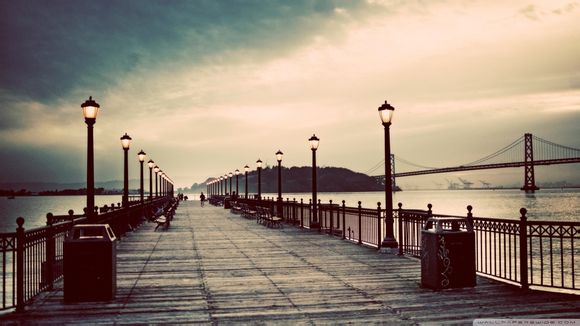
PS调色技巧是图像后期处理中的重要一环,掌握正确的调色方法可以让你的**色彩生动、层次分明。本文将为你介绍一些实用的PS调色技巧,帮助你轻松提升照片质量。
一、色彩平衡调整
1、1、色彩平衡是调整照片整体色调的基础,通过调整色轮上的各个颜色分量,可以改变照片的冷暖色调。首先打开图像,进入“图像>调整>色彩平衡”菜单,拖动色轮上的滑块进行微调。
1、2、根据实际情况调整中间调、阴影和高光部分,使画面更加自然。
二、亮度/对比度调整
2、1、亮度/对比度调整是调整画面亮度、对比度、色彩饱和度的重要手段。进入“图像>调整>亮度/对比度”菜单,直接调整亮度与对比度滑块。
2、2、适当提高对比度可以使画面更具立体感,但过高会损失细节;适当降低亮度可以使画面更柔和。
三、色彩曲线调整
3、1、色彩曲线调整可以精确地调整图像的亮度和对比度,使图像色调更加均匀。打开图像,进入“图像>调整>色彩曲线”菜单。
3、2、在曲线图上添加节点,向上调整增加亮度,向下调整降低亮度;向右调整增加对比度,向左调整降低对比度。
四、颜色调整图层
4、1、颜色调整图层可以将调色操作应用到单独的图层上,方便修改和撤销。在“图层”面板上,点击“创建新填充或调整图层”按钮,选择“色彩平衡”。
4、2、调整完色彩平衡后,在图层蒙版上绘制,只对需要调整的区域进行操作。
五、色阶调整
5、1、色阶调整可以改变图像的亮度分布,调整整体色调。打开图像,进入“图像>调整>色阶”菜单。
5、2、在色阶对话框中,拖动黑色和白色滑块调整图像的亮度和对比度,调整中间色调滑块可以微调画面亮度。
五、色彩饱和度调整
5、1、色彩饱和度调整可以增加或减少图像的饱和度,使画面色彩更加鲜明或柔和。打开图像,进入“图像>调整>色彩饱和度”菜单。
5、2、拖动饱和度滑块,向右调整增加饱和度,向左调整减少饱和度。
Q:如何使照片的色彩更加生动?
A:通过调整色彩平衡、色彩曲线、色彩饱和度等参数,可以增强照片的色彩表现力,使画面更加生动。
Q:在调整照片色彩时,如何避免色彩失真?
A:在调整色彩时,应注意保持画面色彩的协调性,适当调整亮度/对比度、色阶等参数,使色彩自然过渡。
Q:PS中的调整图层和调整蒙版有何区别?
A:调整图层可以将调色操作应用于单独的图层,方便修改和撤销;调整蒙版可以遮盖不需要调整的区域,只对指定区域进行操作。